Alle Materialflußobjekte de Wertstromanalysebibliothek stellen die Registerkarte Importieren/Exportieren zur Verfügung.
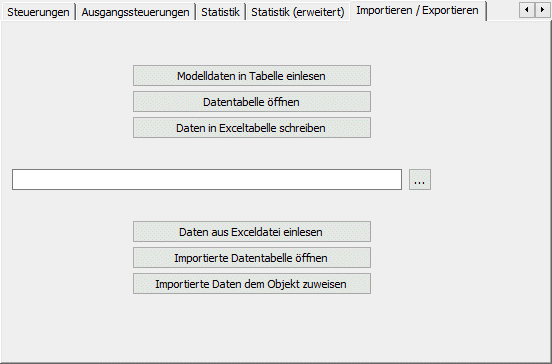
Sie können auf die entsprechende Schaltfläche klicken, um die Aktion auszuführen, die auf der Beschriftung der Schaltfläche angezeigt wird:
Modelldaten in Tabelle einlesen
Um alle Attribute, die Produkttabelle und die Rüstmatrix des Objekts aufzusammeln und diese Werte in einer internen Tabelle zu speichern, klicken Sie auf diese Schaltfläche.
Um die Tabelle zu öffnen, welche die aufgesammelten Modelldaten enthält, klicken Sie auf diese Schaltfläche.
Daten in Excel-Datei schreiben
Um den Inhalt der Datentabelle in die Excel-Datei zu exportieren, deren Namen Sie in das Textfeld darunter eintragen, klicken Sie auf diese Schaltfläche.
Textfeld zum Eintragen des Pfades zur Excel-Datei
Tippen Sie den Namen der Excel-Datei, einschließlich ihres gesamten Pfades, in das Textfeld ein.
Stattdessen können Sie auch auf die Schaltfläche  klicken, um einen Dialog zu öffnen, in dem Sie die entsprechende Excel-Datei auswählen können. Wenn der Pfad ungültig ist, importiert oder exportiert Plant Simulation keine Daten.
Die exportierten Daten finden Sie im Excel-Arbeitsblatt das den gleichen Namen wie das Objekt hat.
Daten aus Excel-Datei einlesen
Um Objektdaten aus der angegebenen Excel-Datei zu importieren, klicken Sie auf diese Schaltfläche. Plant Simulation verwendet den Namen des Objekts, um den Namen des entsprechenden Arbeitsblatts in der Excel-Datei zu finden.
Importierte Datentabelle einlesen
Um den Inhalt der importieren Datentabelle anzuzeigen, klicken Sie auf diese Schaltfläche. Sie können auch die Tabelle der aktuellen Objektparameter und die Tabelle der importierten Daten gleichzeitig öffnen. Auf diese Weise können Sie die aktuellen Objektdaten mit den importierten Daten vergleichen.
Importierte Daten dem Objekt zuweisen
Um die importierten Daten den Attributen und Tabellen des Objekts zuzuweisen, klicken Sie auf diese Schaltfläche. Beachten Sie, daß Plant Simulation den Inhalt aller Tabellen des Objekts löscht, bevor es die neuen Daten in diese Tabellen schreibt.

Nachdem Sie Daten aus einer Excel-Datei importiert haben, schließen Sie den Dialog, indem Sie auf Abbrechen klicken. Wenn Sie dies nicht tun, überschreibt Plant Simulation die Parameter des Objekts mit denjenigen Werten, die Sie in den Dialog eingetragen haben.